
L'essentiel en pratique
- connectique ordinateur : Maîtriser les ports USB-A, USB-C et Thunderbolt permet d’optimiser vitesse, charge et connexion d’écrans externes.
- écran externe : Privilégiez le DisplayPort 1.4 pour le gaming ou la création, et HDMI 2.1 pour les téléviseurs et appareils grand public.
- connexion réseau : Le port RJ45 assure une stabilité supérieure au Wi-Fi 6, essentielle pour le gaming, le télétravail et les gros transferts.
- périphériques PC : Un hub USB auto-alimenté ou une carte PCIe étend facilement la connectivité sans sacrifier la performance.
- solutions de connectivité : Anticipez l’évolutivité avec des ports NVMe internes et des emplacements libres pour cartes d’extension.
Vous avez déjà passé dix minutes à chercher le bon câble pour brancher votre clavier, pendant que votre imprimante clignote en mode attente et que votre deuxième écran reste noir ? Il y a encore vingt ans, un port série et une sortie VGA suffisaient à tout connecter. Aujourd’hui, la face arrière d’un PC ressemble à un puzzle technologique où chaque emplacement a son propre langage. Comprendre cette jungle, c’est éviter les frustrations du quotidien - et surtout, anticiper les besoins de demain.
Les standards USB et les solutions d'extension
 Le USB-A, ce port rectangulaire omniprésent depuis les années 2000, reste largement utilisé, mais ses limites se font sentir. S’il suffit pour un clavier ou une souris, il peine avec les disques durs externes rapides. Le débit maximal du USB 3.0 tourne autour de 5 Gbps, ce qui est correct, mais largement dépassé par le USB-C, capable d’atteindre 10 Gbps (USB 3.2) voire 20 Gbps dans ses versions les plus récentes. Ce dernier n’est pas qu’une question de vitesse : il permet aussi la charge bidirectionnelle, le transfert vidéo et la connexion d’écrans externes, le tout sur un connecteur réversible - une bénédiction quand on branche en aveugle.
L'évolution de l'USB-A vers l'USB-C
Les tours classiques intègrent généralement entre 6 et 10 ports USB, répartis entre versions A et C. Les mini PC, plus compacts, en proposent souvent 4 à 6, ce qui peut vite s’avérer insuffisant. Pour optimiser son espace de travail, l'idéal est de choisir des équipements informatiques fixes pour brancher plusieurs périphériques à la fois sans saturer le processeur.
La polyvalence du port USB-C bidirectionnel
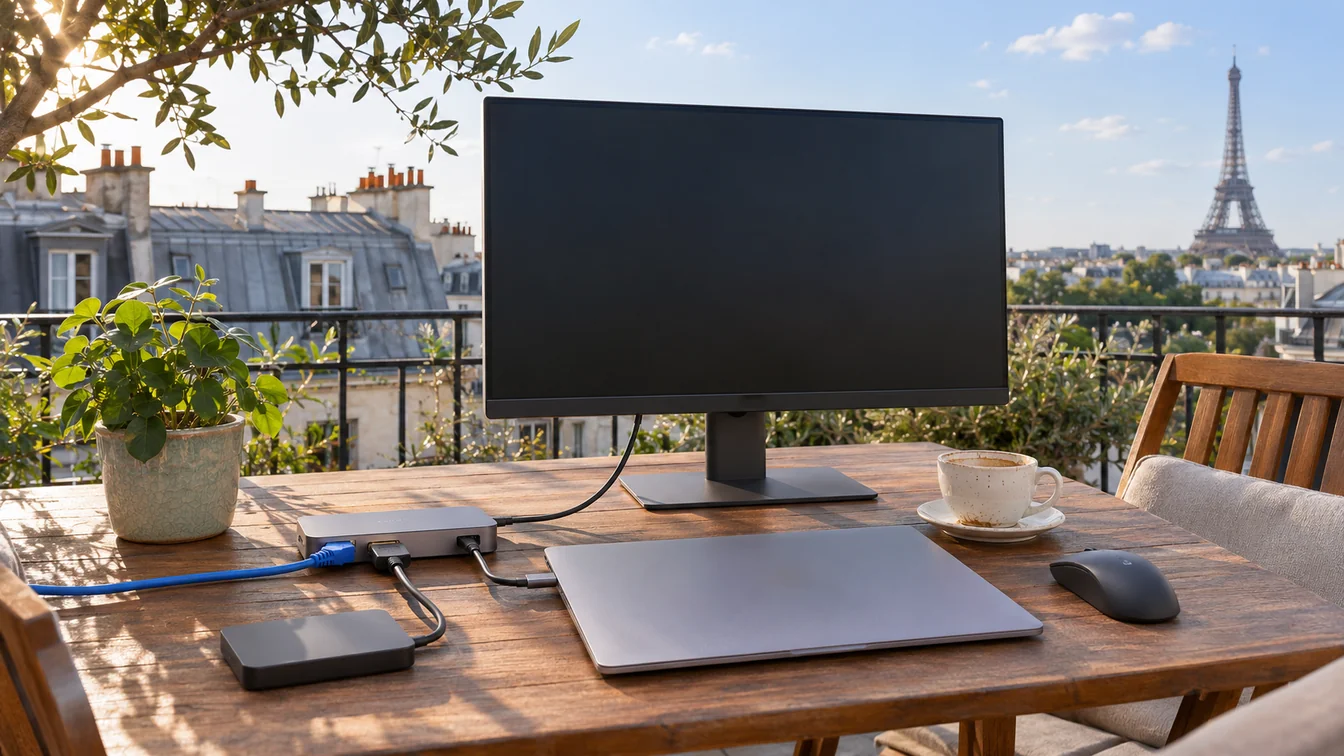
Le USB-C, surtout s’il supporte la norme Thunderbolt 3 ou 4, devient un véritable couteau suisse. Il peut transporter données, vidéo et alimentation sur un seul câble. Par exemple, un seul câble USB-C peut alimenter un écran 4K, transmettre l’image et recharger un laptop. Sur un PC de bureau, cela libère des ports et simplifie le câblage. Attention toutefois : tous les ports USB-C ne sont pas égaux. Certains se contentent de transferts lents ou ne gèrent pas la vidéo. Vérifiez les spécifications du fabricant.
L'usage des hubs auto-alimentés
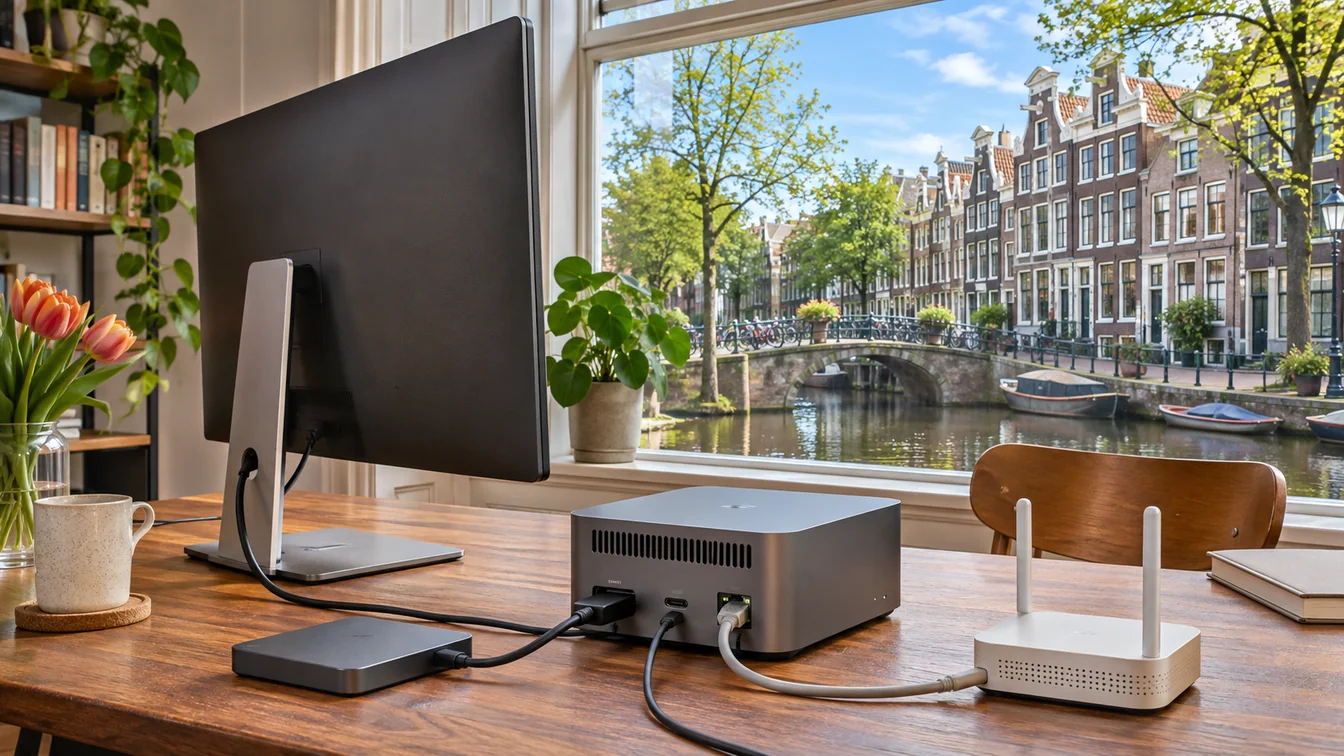
Quand les ports de la carte mère sont saturés, un hub USB devient indispensable. Mais un hub non alimenté peut ne pas fournir assez de courant pour un disque dur externe ou une caméra 4K. Dans ce cas, un hub auto-alimenté est la solution. Il dispose de son propre bloc d’alimentation, garantissant une stabilité optimale. Pour les créatifs ou les utilisateurs multitâches, c’est un investissement qui tient la route.
- 🔹 USB-A (2.0) : 480 Mbps - idéal pour clavier, souris, périphériques bas débit
- 🔹 USB-A (3.0/3.1) : 5 Gbps - adapté aux clés USB rapides et disques HDD
- 🔹 USB-C (3.2) : 10 à 20 Gbps - parfait pour SSD externes, docks, écrans
- 🔹 Thunderbolt 4 via USB-C : jusqu’à 40 Gbps - le top pour professionnels et créateurs
Optimiser l'affichage : HDMI vs DisplayPort
La qualité d’affichage dépend autant de la carte graphique que des ports disponibles. Choisir entre HDMI et DisplayPort, ce n’est pas une question de préférence esthétique, mais de performance réelle. Si vous travaillez en 4K, que vous jouez en 144 Hz ou que vous gérez plusieurs écrans, la norme choisie fait toute la différence.
Le DisplayPort pour la haute résolution
Le DisplayPort 1.4 supporte nativement le 4K à 144 Hz sans compression, ce qui est idéal pour le gaming ou le montage vidéo. Il permet aussi le daisy-chaining : connecter plusieurs écrans en série sur un seul port. Une fonction rarement disponible en HDMI. De plus, il gère mieux les HDR et les profils de couleur étendus.
HDMI et compatibilité avec les écrans externes
L’HDMI 2.1 est devenu incontournable pour les téléviseurs récents et les moniteurs grand public. Il supporte lui aussi le 4K à 120 Hz ou le 8K à 60 Hz, mais demande des câbles certifiés “Ultra High Speed” pour éviter les coupures. Il est souvent privilégié pour les salles de réunion ou les postes multimédias, car il transporte aussi l’audio haute définition.
Configurer un poste de travail multi-écran
Pour un setup triple écran en 1440p ou 4K, privilégiez le DisplayPort pour les deux principaux, et réservez l’HDMI pour un écran secondaire ou un projecteur. Si votre carte graphique en manque, certains hubs USB-C supportent la sortie vidéo, mais attention à la latence. Mieux vaut exploiter les ports natifs de la carte graphique.
| 📶 Standard | 🖼️ Résolution max | 🔄 Fréquence | 🎯 Usage idéal |
|---|---|---|---|
| HDMI 2.1 | 8K @ 60 Hz ou 4K @ 120 Hz | 120 Hz (4K) | Téléviseurs, home cinéma, écrans grand public |
| DisplayPort 1.4 | 8K @ 60 Hz ou 4K @ 144 Hz | 144 Hz (4K, sans compression) | Gaming, création, multi-écran professionnel |
| VGA via adaptateur actif | 1080p @ 60 Hz | 60 Hz | Écrans anciens, salles de réunion héritées |
Connectivité réseau et audio : la stabilité avant tout
On oublie souvent que la connectique, c’est aussi ce qui permet de rester en lien avec le monde. Un port réseau défaillant ou une prise audio mal placée peut ruiner une journée de télétravail ou une session de mixage. La connectivité, ce n’est pas du luxe : c’est la base d’un poste fiable.
Le port RJ45 face au Wi-Fi 6
Le port Ethernet (RJ45) offre une connexion filaire stable, essentielle pour les transferts de gros fichiers, le gaming compétitif ou les visioconférences longues. Même avec l’arrivée du Wi-Fi 6, qui améliore débit et gestion des interférences, le câble reste imbattable en latence et stabilité. Certains mini PC en sont équipés, ce qui est un vrai plus pour les environnements professionnels où chaque milliseconde compte.
Connectique audio et lecteurs de cartes
Avoir des prises jack en façade, c’est pratique pour brancher rapidement un casque ou un micro. Encore plus si vous faites de l’enregistrement vocal ou du streaming. De même, un lecteur de carte SD intégré est un gain de temps considérable pour les photographes ou vidéastes. Plutôt que de chercher un adaptateur, l’image est importée en un clic. Ces petits détails font la différence sur le long terme.
Anticiper l'évolutivité de votre tour
Un bon PC, ce n’est pas seulement ce qu’il fait aujourd’hui, mais ce qu’il pourra faire dans cinq ans. Les tours classiques ont un avantage énorme : leurs emplacements PCIe. Ces slots permettent d’ajouter des cartes d’extension - réseau, son, USB supplémentaires, ou même une carte graphique plus puissante. Un tout-en-un ou un mini PC, aussi élégants soient-ils, limitent souvent ces possibilités.
Exploiter les emplacements PCIe
Vous manquez de ports USB-C ? Une carte PCIe USB 3.2 vous en ajoute quatre en un clin d’œil. Vous passez au 10 Gbps filaire ? Une carte réseau 10GbE fait le job. Ces ajouts ne nécessitent pas de remplacer tout le système. C’est de l’upcycling informatique, et ça coûte bien moins cher qu’un nouveau PC.
Le stockage interne NVMe vs externe
Le SSD NVMe en M.2, branché directement sur la carte mère via PCIe, atteint des vitesses folles - jusqu’à 7000 Mo/s. Idéal pour le système et les applications. En revanche, un disque dur externe, même en USB 3.2, plafonne à environ 500-1000 Mo/s. Parfait pour les sauvegardes ou les fichiers volumineux, mais pas pour lancer des logiciels. L’équilibre entre les deux est clé : interne pour la performance, externe pour la sécurité et la mobilité.
Les interrogations fréquentes
Peut-on utiliser un dock de PC portable sur une tour fixe ?
Oui, à condition que votre tour dispose d’un port USB-C compatible DisplayPort Alt Mode et suffisamment puissant. Les docks modernes fonctionnent sur tout système offrant cette norme, qu’il s’agisse d’un portable ou d’un PC de bureau. Cela permet de centraliser écrans, réseau et périphériques en un seul câble.
Que faire si mon port USB ne reconnaît plus mon disque dur ?
Commencez par tester le disque sur un autre port ou un autre PC. Si le problème persiste, vérifiez l’alimentation du hub ou du disque. Ensuite, allez dans la gestion des périphériques de votre système : réinstallez le pilote USB ou désactivez/activez le contrôleur. Un simple redémarrage peut aussi régler le souci.
La garantie est-elle maintenue si j'ajoute une carte de ports PCIe ?
Oui, dans la plupart des cas. Ajouter une carte d’extension via un slot PCIe ne rompt pas la garantie, tant que vous ne modifiez pas le système de refroidissement ou n’endommagez pas la carte mère. Les fabricants prévoient ces ajouts. Restez dans les spécifications techniques et tout se passe bien.