
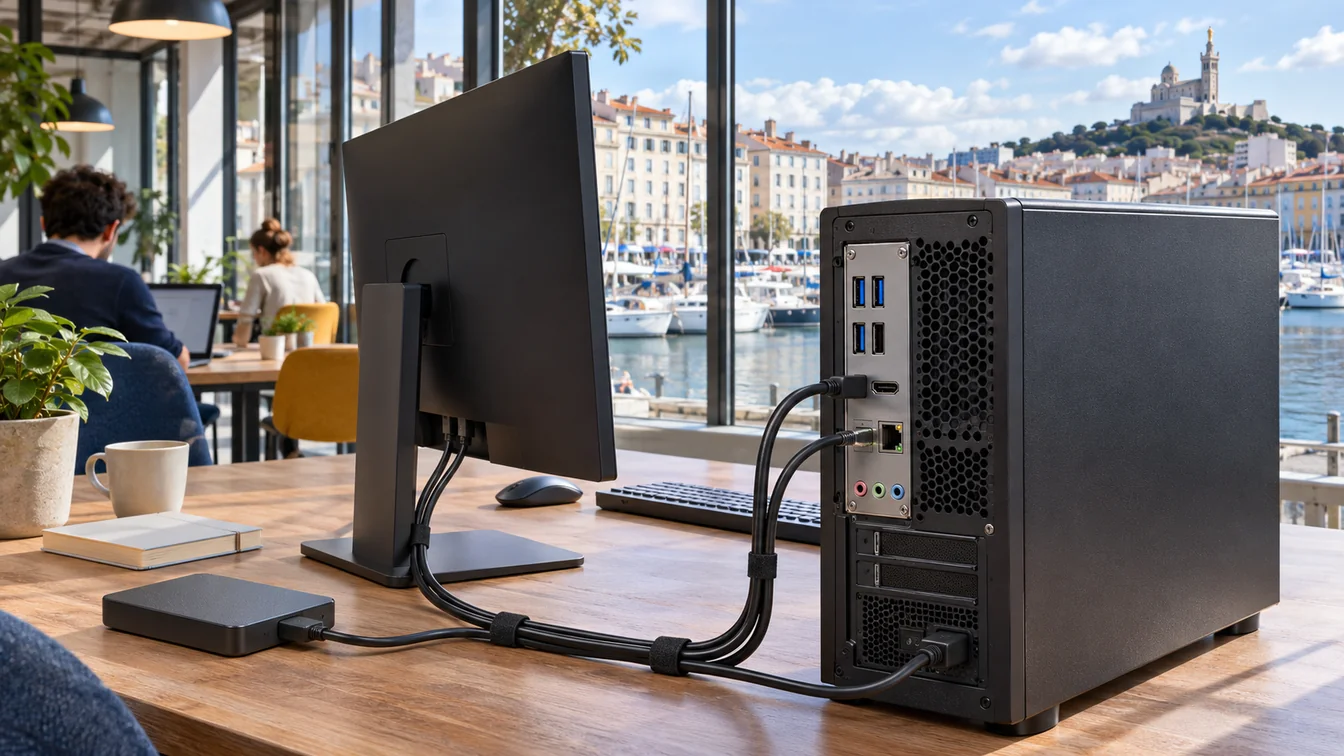
Comprendre l'essentiel
- Connectique PC : La quantité et le type de ports déterminent l’usage et l’évolutivité de votre PC de bureau.
- Périphériques ordinateur : Privilégiez les modèles avec USB-A, USB-C et au moins un HDMI ou DisplayPort pour le multi-écran.
- Adaptateur HDMI : Un adaptateur actif est nécessaire pour relier un écran VGA à une sortie HDMI numérique.
- Mini PC : Compact mais parfois limité en ports, un hub USB auto-alimenté peut étendre ses capacités de solutions de connexion.
- Accessoires PC : Câbles blindés, disque dur externe et clavier/souris sans fil améliorent performance et confort d’usage.
La semaine dernière, mon oncle a sorti sa vieille tour beige du placard, celle qu’il garde depuis près de quinze ans pour classer les photos de famille. En voulant y brancher un nouveau disque dur, on s’est heurtés à un mur : plus de port libre, et surtout, plus de port compatible. Ce moment, à la fois comique et frustrant, m’a rappelé une évidence : peu importe la puissance du processeur ou la quantité de RAM, un ordinateur de bureau, c’est d’abord une affaire de connexions. Et ces ports, souvent négligés, déterminent en grande partie notre confort d’usage au quotidien.
Les bases pour bien choisir son ordinateur de bureau connectique
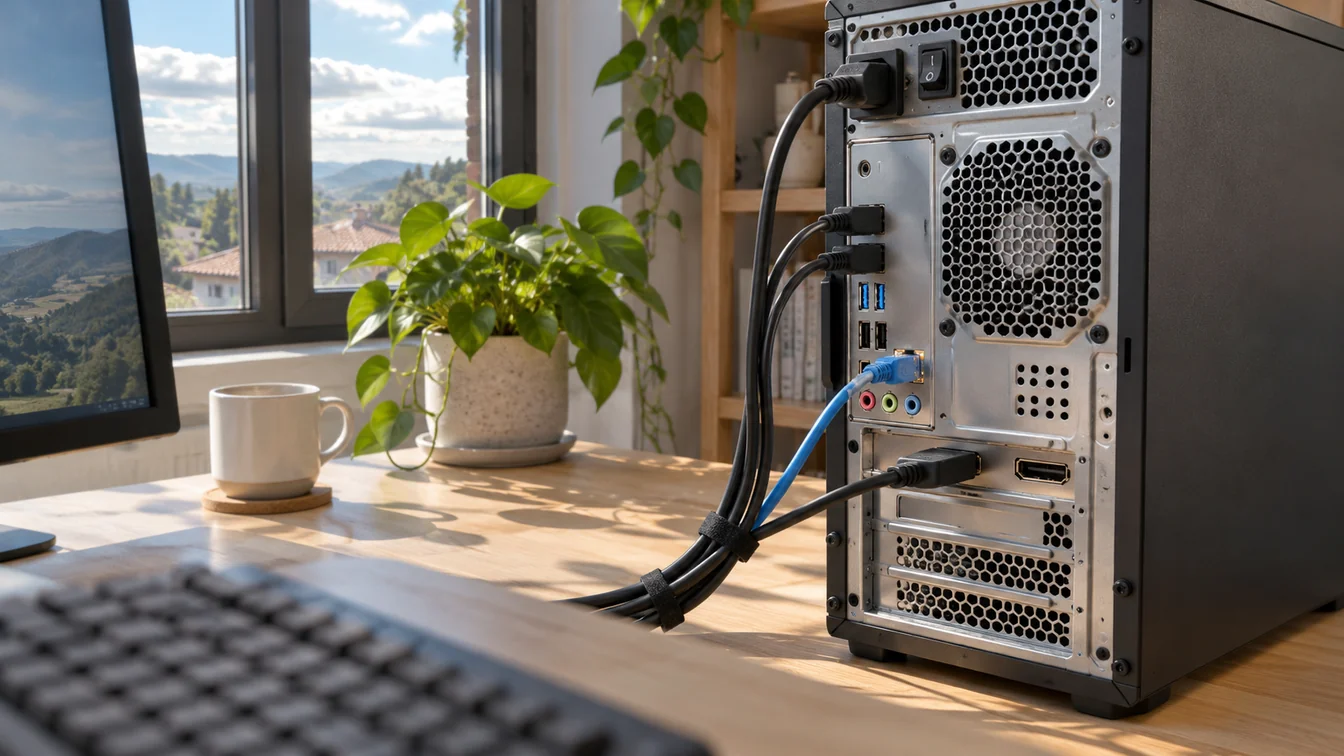 Avant de se laisser impressionner par les fréquences de processeur ou la finesse du boîtier, posez-vous une question simple : combien de choses voulez-vous brancher en même temps ? Un clavier, une souris, un écran, un casque, un disque dur externe, une clé 4G… la liste s’allonge vite. C’est là que la connectique entre en jeu. Le standard USB-A reste omniprésent, mais c’est le USB-C qui gagne du terrain, surtout sur les mini PC récents. Ce dernier permet non seulement des transferts rapides, mais aussi la charge bidirectionnelle et parfois même la sortie vidéo. Certains modèles, comme ceux équipés d’un Ryzen 5 ou d’un Intel i5, proposent jusqu’à 4 ou 6 ports USB, dont plusieurs en USB 3.2 ou USB-C.
Le choix d'un boîtier dépend souvent de votre besoin en connectique, car opter pour des équipements informatiques fixes pour brancher plusieurs périphériques à la fois garantit une polyvalence indispensable au quotidien. Pour éviter les mauvaises surprises, prévoyez toujours une marge. Même si vous n’utilisez qu’un écran et un clavier aujourd’hui, demain, un hub, une webcam ou un micro pour les appels en télétravail pourraient s’imposer. Et dans ce cas, avoir deux ou trois ports libres fait toute la différence.
Affichage et vidéo : HDMI, DisplayPort ou VGA ?
La gestion du multi-écran
Vous travaillez avec plusieurs fenêtres ouvertes ? Vous faites de la retouche photo ou du montage basique ? Le multi-écran devient alors un atout majeur. Heureusement, même sur des tours d’entrée de gamme, autour de 350 à 400 €, la possibilité de connecter deux écrans simultanément est de plus en plus courante. Pour cela, privilégiez les modèles offrant au moins un DisplayPort en complément d’un HDMI. Pourquoi ? Parce que le DisplayPort supporte mieux les hautes fréquences de rafraîchissement (144 Hz et plus) et les résolutions 4K, ce qui est idéal si vous faites du gaming léger ou du contenu dynamique.
Le cas des connectiques héritées
Vous avez encore un vieux moniteur avec entrée VGA ou DVI ? Ce n’est pas une impasse. Certains ordinateurs, notamment les modèles reconditionnés ou professionnels, conservent ces ports pour assurer une compatibilité ascendante. Mais attention : le VGA, lui, est analogique, donc limité en qualité et en résolution. Si votre tour n’a pas de VGA, un adaptateur actif (pas juste un câble passif) peut faire l’affaire. Pour le DVI, c’est plus simple : il existe des câbles DVI vers HDMI sans perte de signal. Mais dans tous les cas, c’est un pis-aller. Si vous renouvelez votre setup, visez plutôt un écran HDMI ou DisplayPort.
Comparatif des capacités de connexion par type de machine
Le compromis idéal pour chaque usage
Le type de PC que vous choisissez influe directement sur la quantité et la qualité des ports disponibles. Les tours classiques, souvent plus volumineuses, offrent une meilleure densité de connectiques et une évolutivité grâce aux emplacements PCIe. Les mini PC, compacts et discrets, gagnent en espace mais perdent parfois en nombre de ports. Quant aux tout-en-un, ils intègrent l’écran, mais limitent l’accès physique aux ports arrière. Voici un aperçu comparatif pour y voir plus clair :
| >Type de PC | Nombre moyen de ports USB | Capacités d’évolution |
|---|---|---|
| Mini PC (ex. NiPoGi P2, BMAX B1Plus) | 4 à 6 ports (mix USB-A + USB-C) | Limitée, mais souvent extensible via USB ou Wi-Fi 6 |
| Tour (ex. Dell Ryzen 5, SHINOBEE) | 6 à 10 ports (USB-A, USB-C, parfois USB 3.2 Gen2) | Élevée : ajout de cartes graphiques, SSD NVMe, ports supplémentaires via PCIe |
| Tout-en-un (ex. Lenovo) | 4 à 6 ports (souvent en façade et arrière) | Faible : upgrade souvent limité à la RAM et au stockage |
Connectivité réseau et audio : les détails qui font la différence
Ethernet vs Wi-Fi intégré
Le Wi-Fi est pratique, mais pour une connexion stable - surtout en télétravail ou en streaming - le port RJ45 (Ethernet) reste imbattable. Il garantit un débit constant et une latence plus faible. Heureusement, même sur certains mini PC compacts, on trouve désormais un port Ethernet dédié. Et côté sans fil, le Wi-Fi 6 devient la norme, même sur des modèles abordables. Il offre une meilleure gestion des interférences et un débit accru, idéal si vous avez plusieurs appareils connectés.
La prise Jack et les entrées micro
Les prises audio en façade, souvent oubliées, sont un vrai plus pour le confort. Brancher son casque ou son micro directement sur le devant du boîtier, sans se pencher, c’est pratique au quotidien. C’est particulièrement utile pour les appels Zoom ou les sessions de gaming léger. Vérifiez qu’elles sont bien séparées (entrée et sortie) si vous utilisez un micro filaire.
Lecteurs de cartes SD
Un détail, mais un gain de temps énorme pour les photographes ou vidéastes amateurs. Le lecteur de carte SD intégré évite d’avoir à brancher un adaptateur USB. Attention toutefois : cette fonction est de plus en plus rare sur les mini PC ou les tours compactes. Si vous en avez besoin, vérifiez bien sa présence dans les caractéristiques techniques.
Checklist des accessoires indispensables pour compléter votre setup
Périphériques d'entrée essentiels
Un bon clavier et une souris fiables, c’est la base. Sur certains sites, des packs complets sont disponibles dès 20 €, comme les modèles Logitech ou Spirit Of Gamer. Pour un usage bureautique ou multimédia, ça vaut le coup d’investir dans un ensemble sans fil pour plus de propreté visuelle.
Stockage externe et hubs
Quand les ports sont saturés, un hub USB auto-alimenté devient indispensable. Il permet de connecter plusieurs périphériques sans risquer de surcharger le port d’origine. Privilégiez les modèles avec alimentation externe si vous branchez des disques durs ou des écrans secondaires.
Protection et câblage
Un câble HDMI blindé, c’est moins de risques d’interférences et une durée de vie prolongée. Et côté organisation, un serre-câble ou un gestionnaire de fils sous le bureau, ça fait toute la différence pour un setup propre. N’oubliez pas non plus un disque dur externe pour vos sauvegardes - un réflexe de sécurité simple mais efficace.
- 🔌 Câble HDMI blindé pour une transmission stable
- 🔗 Hub USB auto-alimenté pour étendre les connexions
- 📶 Adaptateur Wi-Fi USB (si absence de Wi-Fi intégré)
- 🔊 Enceintes ou barre de son pour un meilleur rendu audio
- 💾 Disque dur externe pour les sauvegardes automatiques
Questions et réponses
Mon écran est en VGA mais ma nouvelle tour est en HDMI, que faire ?
Vous pouvez utiliser un adaptateur actif de HDMI vers VGA, qui convertit bien le signal numérique en analogique. Un simple câble passif ne suffit pas dans ce sens. Vérifiez que l’adaptateur est alimenté pour éviter les coupures d’image.
Est-ce qu'un mini PC à moins de 200€ possède assez de ports ?
Les modèles comme le BMAX B1Plus, autour de 161 €, offrent généralement 4 à 6 ports USB, dont un USB-C. C’est suffisant pour un usage bureautique ou multimédia basique, mais un hub peut être nécessaire si vous ajoutez plusieurs périphériques.
Peut-on ajouter des ports USB sur un PC déjà acheté ?
Oui, surtout sur une tour. Une carte d’extension PCIe USB 3.0 permet d’ajouter plusieurs ports à l’arrière du boîtier. Sur les mini PC ou tout-en-un, l’option est impossible, mais un hub USB reste une solution efficace.
Combien de temps durent les câbles avant de devoir les changer ?
En général, un câble HDMI ou USB de bonne qualité tient entre 3 et 5 ans avec un usage régulier. L’usure se voit surtout au niveau des connecteurs. Si vous avez des signaux intermittents, c’est souvent le câble qu’il faut remplacer, pas le port.